“하얀 이불을 뒤집어쓴 장난꾸러기 유령 소년. 파란 눈에 곱슬머리, 손전등을 들고 있다.”
선생님은 이렇게 썼어요
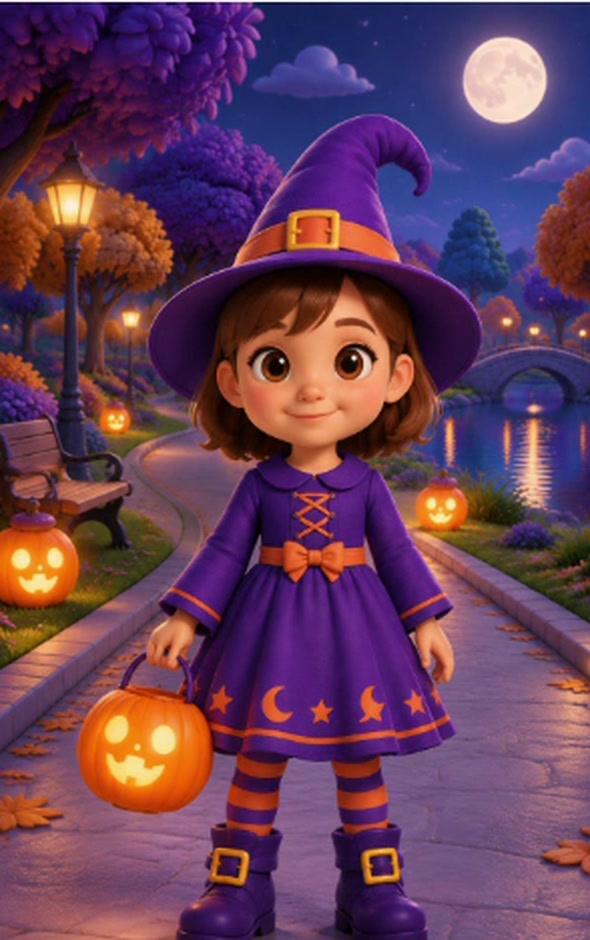
선생님이 입력한 주인공보라색 마녀 옷과 모자를 착용하고 사탕 바구니를 든 아이. 호기심이 많지만 겁이 조금 있다.
STORY · 3
반전 정체 설정하기
대본 프롬프트의 반전 정체 또는 결말: 칸에 써요
사건의 진짜 정체는?소리 · 움직임을 만든 누구? 무엇?
어디에 숨어 있었나요?모자 아래 · 문 뒤 · 상자 안
주인공은 어떻게 반응하나요?안심 · 깜짝 · 반갑게 인사
어떻게 끝나나요?웃기게 · 따뜻하게 (무섭지 않게!)
부족해요
“고양이였다”
이렇게 써 봐요
“문 뒤에서 나던 소리는 배고픈 아기 고양이였다. 주인공은 우유를 나눠 주고 함께 웃는다.”
선생님은 이렇게 썼어요
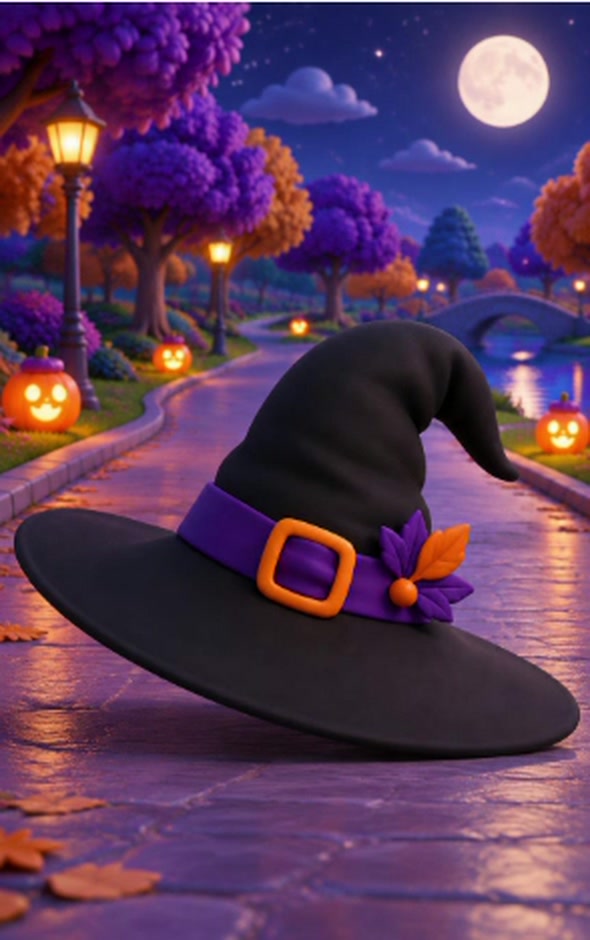
선생님이 고른 사건바닥에 놓인 커다란 검은 마녀 모자가 혼자 통통 움직인다. 아이가 머리에 쓴 모자와는 별개의 모자다.
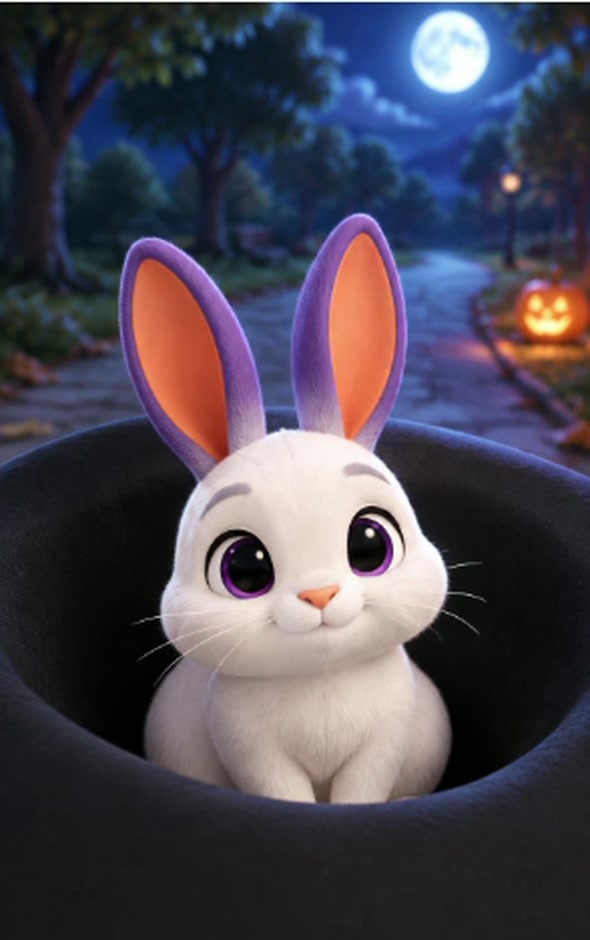
선생님이 입력한 반전 · 결말검은 모자 아래에 작은 흰 토끼가 숨어 있었다. 아이는 토끼를 발견하고 안심하며 반갑게 말을 건넨다.
PROMPT ① · 글(대본)
대본 프롬프트, 이 순서로 써요
1
장소
먼저 장소를 써요 어디서·언제·눈에 띄는 것
→
2
주인공
말하는 주인공을 써요 정체·성격·생김새
→
3
사건
이상한 사건을 눌러서 골라요
→
4
반전·결말
반전의 정체와 어떻게 끝나는지 써요
다 쓰면 → 복사하기 → Vrew ‘대본 프롬프트’ 칸에 붙여넣기
이 순서대로만 쓰면 돼요!
PROMPT ① · 글(대본)
AI 대본 프롬프트
이야기 글(대본)을 만들어요복사 → Vrew ‘대본 프롬프트’ 칸에 붙여넣기
대본 프롬프트 (왼쪽 칸이 자동으로 채워져요)
제출한 글은 수업 개선과 연구에 쓰일 수 있어요. 이름·학교 같은 개인 정보는 쓰지 않아요.
AI가 쓴 대본, 반드시 한 문장 이상 내 말로 고쳐 쓰기!
VREW · START
Vrew 시작하기
방금 복사한 프롬프트를 → Vrew ‘대본 프롬프트’ 칸에 붙여넣어요
VREW · START · 두 가지 화면
Vrew 화면이 두 가지로 떠요
‘텍스트로 비디오 만들기’를 누르면 내 화면은 둘 중 하나예요. 내 화면과 같은 쪽을 따라 해요.
1
대본 입력창이 바로 떠요
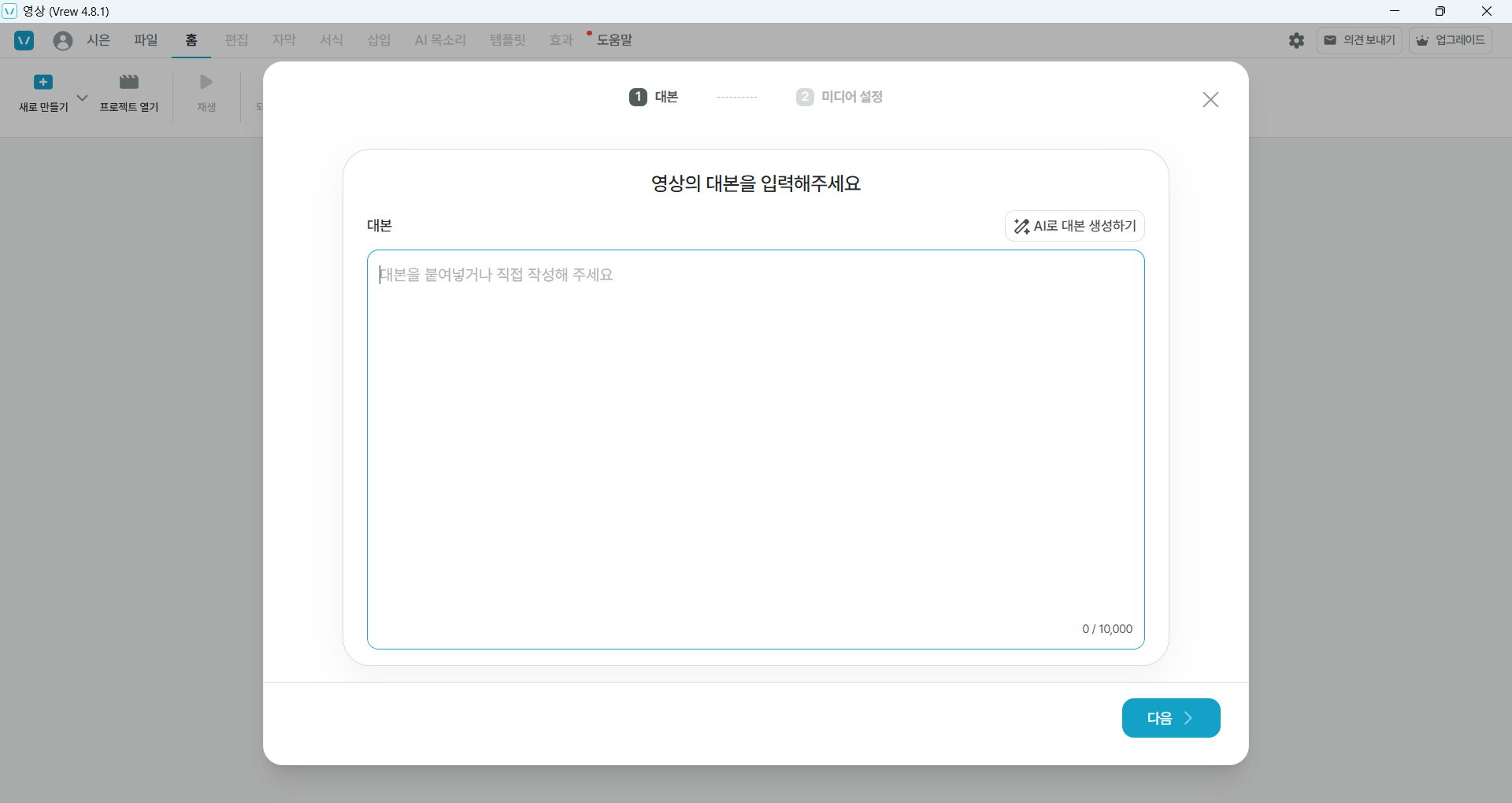
제목이 ‘영상의 대본을 입력해주세요’
2
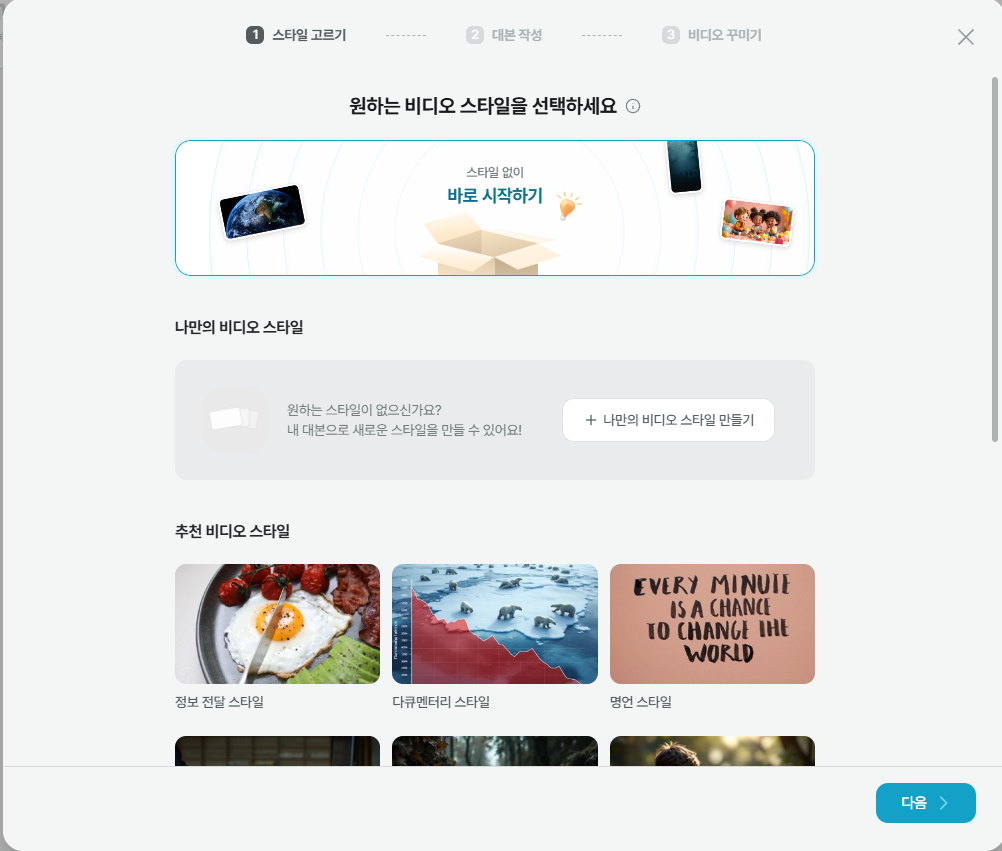
스타일 고르는 화면이 먼저 떠요
제목이 ‘원하는 비디오 스타일을 선택하세요’
교사용 메모 · 수업에서 Vrew 화면이 두 가지로 보인다고 확인됐습니다. 버전 1 캡처는 이 컴퓨터에서 직접, 버전 2 캡처·녹화는 선생님이 주신 자료입니다. 어떤 조건에서 버전이 갈리는지는 아직 확인하지 못했습니다.
VREW · START · 버전 1
Vrew 버전 1 따라 하기
‘영상의 대본을 입력해주세요’ 창이 바로 떠요
VREW · START · 버전 2
Vrew 버전 2 따라 하기
‘스타일 없이 바로 시작하기’ → 다음
교사용 메모 · 캡처 2장과 녹화는 선생님이 주신 자료입니다. 녹화는 ‘대본 프롬프트’ 칸을 누르는 데서 끝나서, ‘AI 글쓰기’를 누른 뒤 화면은 확인하지 못했습니다. ‘대본 프롬프트’ 옆에 왕관 표시(유료 기능 표시로 보임)가 있어, 학생 계정에서 이 칸이 열리는지 확인이 필요해요.
VREW · STEP 2
대본 고치기 – 최소 한 문장!
반드시 한 문장 이상 내 말로 고쳐 쓰기!
내 대본 적기
제출한 글은 수업 개선과 연구에 쓰일 수 있어요. 이름·학교 같은 개인 정보는 쓰지 않아요.
VREW · STEP 3
미디어 설정 화면
처음에는 다른 모델이 골라져 있을 수 있어요 → 다음 단계에서 GPT Image 2.5 Flare로 바꿔요
VREW · STEP 4
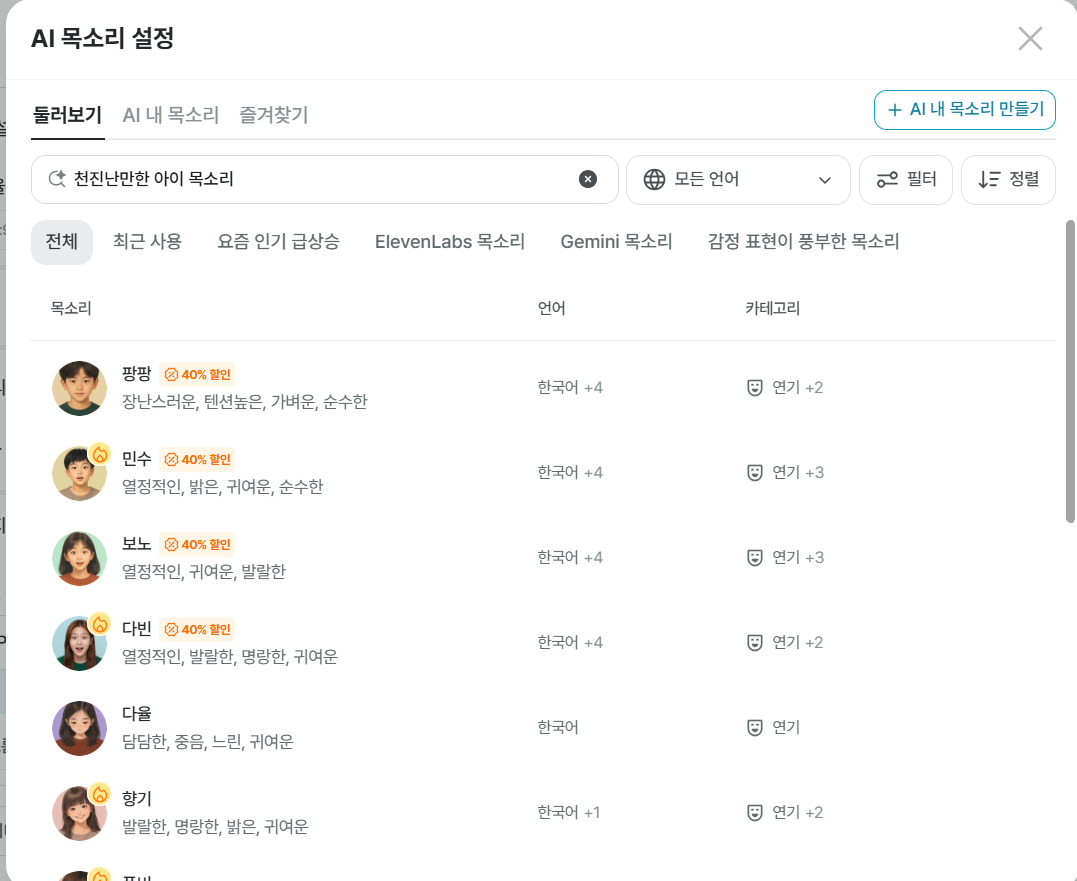
AI 목소리 설정
영어 대본이라면 → 영어 목소리를 골라요 (다음 장에서 확인 방법)
교사용 메모 · 영어 목소리 확인 안내는 다음 장(17번)입니다. 원인은 아직 확정되지 않았어요(한국어용 목소리가 선택됐을 가능성만 있음). 캡처 교체 위치: 이 장의 ‘목소리 고르기’ 캡처(8번 파일)와 ‘따라 하기’ 영상에 영어 목소리를 고르는 장면이 없으면, 영어 목소리를 고르는 화면 캡처/영상으로 바꿔 주세요.
VREW · STEP 4-2 · VOICE CHECK
영어 대본이라면, 목소리도 확인해요!
1AI 목소리 선택 화면에서 언어가 ‘영어’인지 확인하세요.
2영어 목소리를 선택하고 한 문장을 미리 들어보세요.
3발음과 억양이 자연스러운지 확인한 뒤 전체 대사에 적용하세요.
4영어용 목소리인데도 어색하면 다른 영어 목소리로 비교해 보세요.
언어 고르는 칸
언어 칸 확인!
대본을 영어로 만드는 것과 영어 목소리를 선택하는 것은 별개예요!
교사용 메모 · 수업 중 일부 학생의 영어 영상에서 음성이 ‘한국어 화자가 영어를 읽는 것처럼’ 들렸습니다. 한국어용 목소리가 선택됐을 가능성이 있지만 원인은 아직 확정하지 않았어요. 학생에게 원인을 단정해 말하지 말고 ‘언어 확인 → 한 문장 미리 듣기 → 다른 영어 목소리와 비교’ 순서로 안내하세요. 이 화면에서 실제로 보이는 것: 목소리 목록의 ‘모든 언어’ 선택 칸과 ‘언어’ 칸(예: 한국어). 특정 추천 목소리나 자동 적용 기능은 안내하지 않았어요. 문제가 생긴 목소리의 이름·언어 표시를 기록해 두면 원인 확정에 도움이 됩니다. 캡처 교체 위치 A: 오른쪽 목소리 목록 캡처(영어 목소리가 보이는 화면으로 교체 가능).
VREW · STEP 5
이미지 · 영상 모델 설정
이미지 모델 GPT Image 2.5 Flare
영상 모델 Gemini Omni 1.1 Flash
우리 반은 모두 같은 모델을 써요
PROMPT ② · 그림(이미지)
AI 이미지 프롬프트
그림(이미지)을 그려 달라고 해요복사 → Vrew ‘이미지 프롬프트’ 칸에 붙여넣기
이미지 프롬프트 (왼쪽 칸이 자동으로 채워져요)
제출한 글은 수업 개선과 연구에 쓰일 수 있어요. 이름·학교 같은 개인 정보는 쓰지 않아요.
VREW · STEP 6
프로젝트 생성 중
VREW · STEP 7
이미지를 영상으로
영상 모델 Gemini Omni 1.1 Flash
BEFORE SUBMIT
영상 완성 전 최종 체크
눌러서 ✓ 표시를 하며 하나씩 확인해요.
문제 해결
영어 발음이나 억양이 어색하게 들리나요?
이미지나 영상을 다시 생성하기 전에, 선택한 AI 목소리의 언어를 먼저 확인하세요.
교사용 메모 · 영어 음성이 어색한 사례의 원인은 아직 확정하지 않았습니다(한국어용 목소리 선택 가능성). 학생이 영상을 다시 만들기 전에 목소리 언어부터 확인하도록 안내하세요. 체크 표시는 화면 안에서만 바뀌고 저장·제출되지 않아요.